
HƯỚNG DẪN CÀI ĐẶT OFFICE 2024 PROFESSIONAL PLUS
Bản quyền vĩnh viễn — Hướng dẫn từng bước
Anh/chị chỉ cần làm lần lượt theo các bước bên dưới. Máy tính cần chạy Windows 10 hoặc Windows 11 và có kết nối Internet.
Bước 1: Tải bộ cài đặt về máy
Tải bộ cài theo đường link Google Drive dưới đây:
|
https://drive.google.com/file/d/1zU4FIlKhHvbvyhStHIxZ5hoBRoPiMhtC/view |
1. Mở link bằng trình duyệt (Chrome, Cốc Cốc, Edge...).
2. Bấm nút Tải xuống / Download ở góc trên bên phải. Nếu Google báo không quét được vi-rút vì file lớn, cứ bấm Tải xuống mọi lúc / Download anyway.
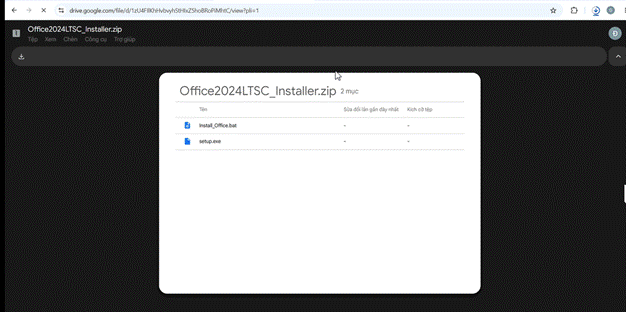
3. Chờ tải xong hoàn toàn. File tải về ở dạng nén (.zip hoặc .rar).
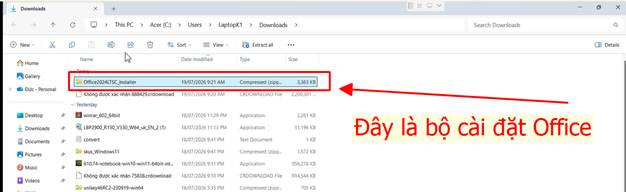
Bước 2: Giải nén file vừa tải
1. Chuột phải vào file nén → chọn Extract Here (Giải nén tại đây).
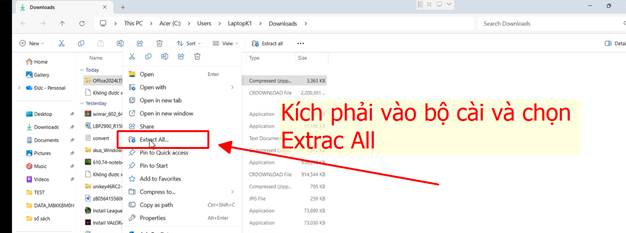
Sau khi giải nén sẽ có một thư mục mới chứa các file cài đặt.
Bước 3: Tiến hành cài đặt
1. Mở thư mục vừa giải nén, tìm file cài đặt (file setup hoặc Install_office .bat).
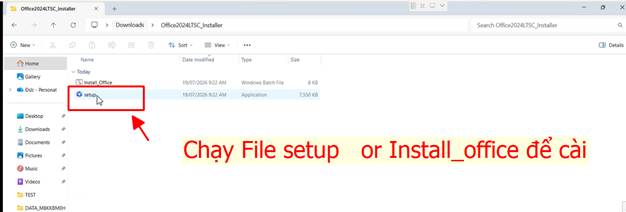
2. Chuột phải vào file đó → chọn Run as administrator (Chạy bằng quyền quản trị).
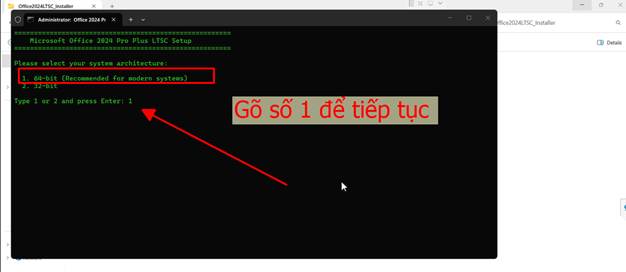
Ý nghĩa hệ điều hành 64 bít thì chọn sô 1 , hệ điều hành 32 bit thì chọn sô 2.
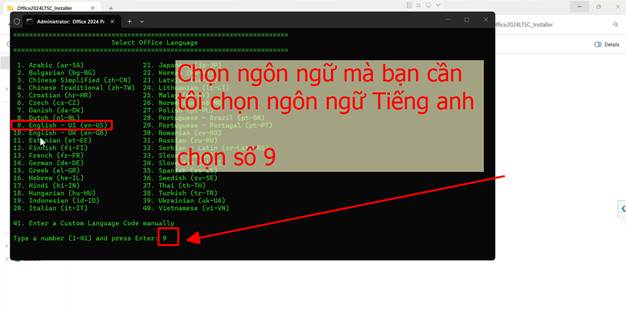
3. Màn hình sẽ hiện danh sách chọn ngôn ngữ. Anh/chị gõ số thứ tự của ngôn ngữ muốn cài rồi bấm Enter.
|
🌐 Ví dụ: Muốn cài tiếng Anh thì gõ số 9 rồi Enter. Muốn ngôn ngữ khác thì gõ đúng số đứng trước ngôn ngữ đó trong danh sách. |
|
|
4. 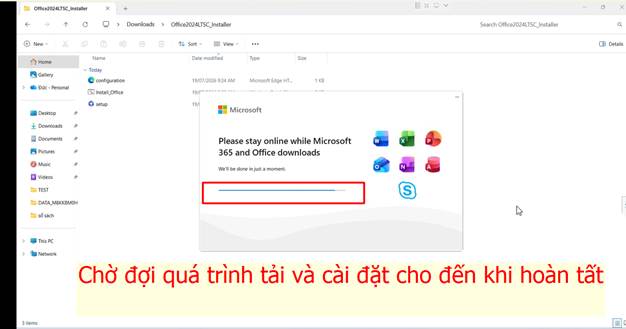 Office bắt đầu tải và cài tự động. Anh/chị để yên máy, không tắt, không rút mạng, chờ đến khi báo hoàn tất.
|
⚠️ Lưu ý: Đây là bộ cài online (tự tải dữ liệu từ máy chủ Microsoft trong lúc cài), nên NHANH hay CHẬM phụ thuộc vào đường truyền Internet của máy. Mạng khỏe sẽ cài nhanh hơn. |
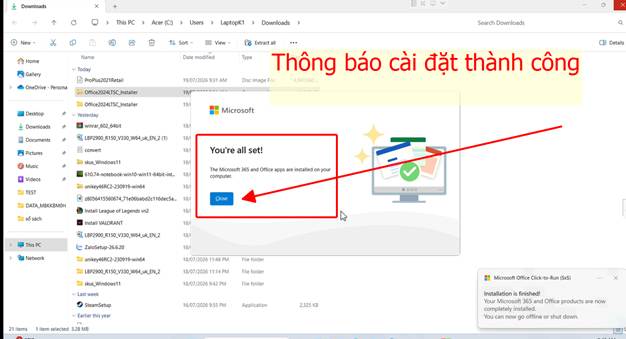 Bước 4: Kích hoạt bản quyền
Cài xong, Office cần được kích hoạt bằng mã bản quyền (Product Key) DVT Official đã gửi. Chọn một trong hai cách:
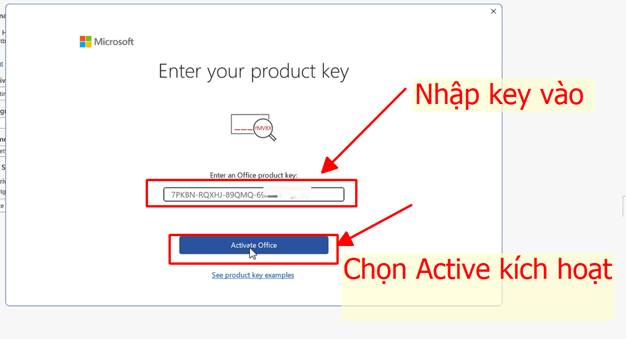 Bước 5: Kiểm tra đã cài thành công
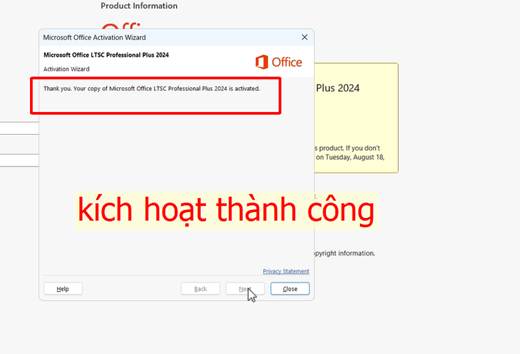
1. Mở Word (bấm Start → gõ Word).
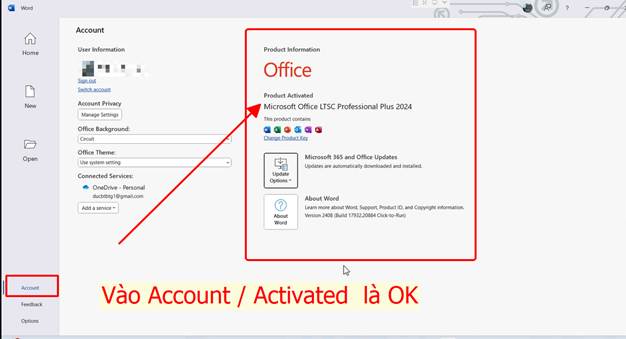
2. Bấm File → Account (Tài khoản).
3. Thấy dòng Product Activated (Sản phẩm đã kích hoạt) là hoàn tất.
Hỗ trợ kỹ thuật miễn phí — Đặng Văn Thịnh Official
Gặp trục trặc ở bất kỳ bước nào, anh/chị chụp màn hình gửi Zalo cho Đặng Văn Thịnh Official bên em hỗ trợ cài & kích hoạt từ xa
 / @dangvanthinhofficial
  / dangvanthinh.vn